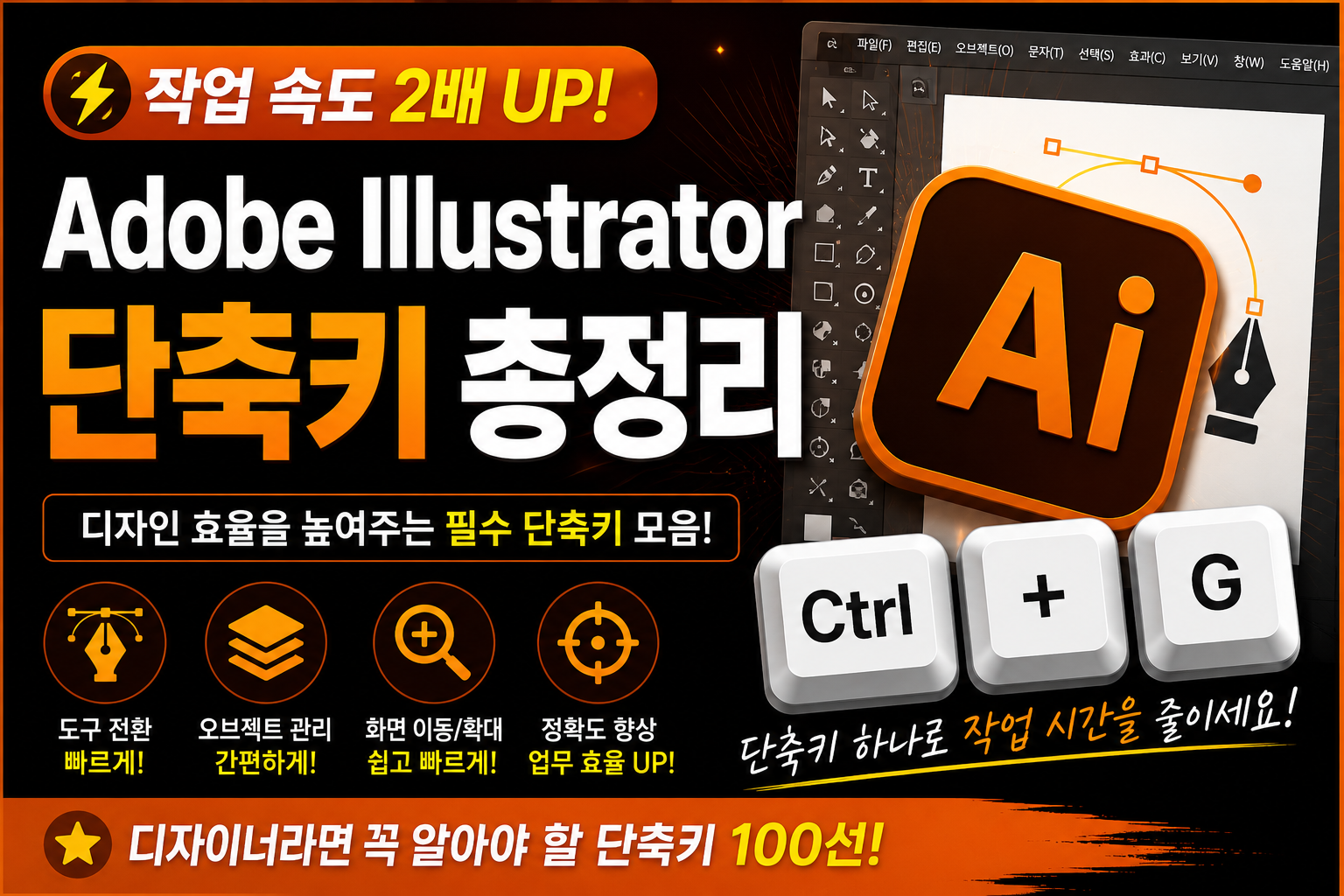
Adobe Illustrator 단축키를 익혀야 하는 이유
Adobe Illustrator(일러스트레이터)는 로고 디자인, 명함 제작, 포스터, 배너, 아이콘, 웹 디자인, 인쇄물 제작 등 다양한 분야에서 활용되는 대표적인 벡터 그래픽 프로그램입니다. 정교한 작업이 필요한 만큼 반복되는 기능도 많아 작업 속도가 중요한 프로그램 중 하나입니다.
많은 사용자가 마우스로 메뉴를 클릭하며 작업하지만, Illustrator 단축키를 활용하면 도구 전환, 오브젝트 정렬, 확대 및 축소, 레이어 관리 등을 훨씬 빠르게 수행할 수 있습니다. 특히 실무에서는 단축키 사용 여부에 따라 작업 시간이 크게 달라질 정도로 생산성 향상에 도움이 됩니다.
이번 글에서는 초보자부터 디자이너까지 반드시 알아야 하는 Adobe Illustrator 필수 단축키를 기능별로 정리해 소개합니다.
Illustrator 기본 단축키
프로그램을 사용할 때 가장 많이 사용하는 기본 기능입니다.
| 단축키 | 기능 |
|---|---|
| Ctrl + N | 새 문서 만들기 |
| Ctrl + O | 파일 열기 |
| Ctrl + S | 저장 |
| Ctrl + Shift + S | 다른 이름으로 저장 |
| Ctrl + P | 인쇄 |
| Ctrl + W | 현재 문서 닫기 |
| Ctrl + Q | Illustrator 종료 |
편집 작업 단축키
오브젝트를 수정하거나 편집할 때 자주 사용하는 기능입니다.
| 단축키 | 기능 |
|---|---|
| Ctrl + C | 복사 |
| Ctrl + X | 잘라내기 |
| Ctrl + V | 붙여넣기 |
| Ctrl + F | 앞에 붙여넣기 |
| Ctrl + B | 뒤에 붙여넣기 |
| Ctrl + Z | 실행 취소 |
| Ctrl + Shift + Z | 다시 실행 |
| Ctrl + A | 전체 선택 |
도구(Tool) 단축키
일러스트레이터에서 가장 많이 사용하는 도구입니다.
| 단축키 | 기능 |
|---|---|
| V | 선택 도구 |
| A | 직접 선택 도구 |
| P | 펜 도구 |
| T | 문자 도구 |
| M | 사각형 도구 |
| L | 타원 도구 |
| B | 브러시 도구 |
| N | 연필 도구 |
| G | 그라디언트 도구 |
| I | 스포이드 도구 |
| Z | 확대/축소 도구 |
| H | 손 도구 |
오브젝트 관리 단축키
여러 개의 도형과 오브젝트를 다룰 때 유용한 기능입니다.
| 단축키 | 기능 |
|---|---|
| Ctrl + G | 그룹 만들기 |
| Ctrl + Shift + G | 그룹 해제 |
| Ctrl + 2 | 오브젝트 잠금 |
| Ctrl + Alt + 2 | 잠금 해제 |
| Ctrl + ] | 앞으로 가져오기 |
| Ctrl + [ | 뒤로 보내기 |
| Shift + Ctrl + ] | 맨 앞으로 이동 |
| Shift + Ctrl + [ | 맨 뒤로 이동 |
보기(View) 단축키
디자인 작업 화면을 빠르게 조정할 수 있는 기능입니다.
| 단축키 | 기능 |
|---|---|
| Ctrl + + | 확대 |
| Ctrl + – | 축소 |
| Ctrl + 0 | 아트보드 맞춤 |
| Ctrl + 1 | 실제 크기(100%) |
| Ctrl + Y | 윤곽선 보기 |
| Ctrl + R | 눈금자 표시 |
| Ctrl + ; | 안내선 숨기기/표시 |
| Ctrl + U | 스마트 가이드 켜기/끄기 |
실무에서 가장 많이 사용하는 Illustrator 단축키 TOP 10
실제 디자인 작업에서 가장 많이 사용하는 핵심 단축키입니다.
- V : 선택 도구
- A : 직접 선택 도구
- P : 펜 도구
- Ctrl + G : 그룹 만들기
- Ctrl + Shift + G : 그룹 해제
- Ctrl + Z : 실행 취소
- Ctrl + S : 저장
- Ctrl + Y : 윤곽선 보기
- Ctrl + 0 : 화면 맞춤
- Space : 손 도구(일시 사용)
이 단축키만 익혀도 대부분의 벡터 디자인 작업을 빠르게 처리할 수 있습니다.
Illustrator 단축키를 활용하면 좋은 점
1. 디자인 작업 속도가 빨라집니다.
메뉴를 일일이 클릭하지 않아도 필요한 기능을 즉시 실행할 수 있어 작업 시간이 크게 단축됩니다.
2. 오브젝트 관리가 쉬워집니다.
그룹화, 잠금, 정렬, 앞뒤 배치 등의 작업을 빠르게 처리할 수 있어 복잡한 디자인도 효율적으로 관리할 수 있습니다.
3. 반복 작업을 줄일 수 있습니다.
도구 전환과 화면 이동이 빨라져 마우스 사용 횟수가 줄고 작업 흐름이 자연스럽게 이어집니다.
4. 실무 생산성이 향상됩니다.
로고 제작, 브랜딩, 패키지 디자인, 인쇄물, 웹 디자인 등 다양한 프로젝트에서 작업 효율이 크게 높아집니다.
Illustrator 단축키를 쉽게 외우는 방법
일러스트레이터에는 다양한 단축키가 있지만 처음부터 모두 외울 필요는 없습니다.
먼저 선택(V), 직접 선택(A), 펜(P), 문자(T), 확대(Z), 손(H)과 같은 도구 단축키를 익히는 것이 좋습니다.
그다음 그룹 만들기(Ctrl + G), 저장(Ctrl + S), 실행 취소(Ctrl + Z), 윤곽선 보기(Ctrl + Y) 등을 반복해서 사용하면 자연스럽게 익숙해집니다.
매일 조금씩 단축키를 활용하는 습관을 들이면 디자인 속도는 물론 작업 정확도까지 향상됩니다.
자주 묻는 질문(FAQ)
Illustrator 단축키는 모든 버전에서 사용할 수 있나요?
네. 대부분의 기본 단축키는 Adobe Illustrator CC, 2022, 2023, 2024 등 최신 버전에서 동일하게 사용할 수 있습니다.
가장 많이 사용하는 Illustrator 단축키는 무엇인가요?
실무에서는 V, A, P, Ctrl + G, Ctrl + Z, Ctrl + S, Ctrl + Y를가장많이 사용합니다.
Mac에서는 단축키가 다른가요?
Mac에서는 대부분 Ctrl 대신 **Command(⌘)**키를사용합니다. 기능은 거의 동일하지만 키 조합만 조금 다를 수 있습니다.
마무리
Adobe Illustrator 단축키는 디자인 작업의 생산성을 높이는 가장 효과적인 방법입니다. 반복되는 작업을 줄이고 원하는 기능을 빠르게 실행할 수 있기 때문에 초보자는 물론 실무 디자이너에게도 필수적인 요소입니다.
이번 글에서 소개한 Illustrator 필수 단축키를 먼저 익혀 보세요. 꾸준히 활용하면 작업 속도는 물론 디자인 완성도까지 높일 수 있으며, 실무에서도 큰 도움이 됩니다.
함께 보면 좋은 글
- Adobe Photoshop 단축키 총정리
- Microsoft Word 단축키 총정리
- PowerPoint 단축키 모음
- 엑셀(Excel) 필수 단축키 총정리
- Figma 단축키 가이드