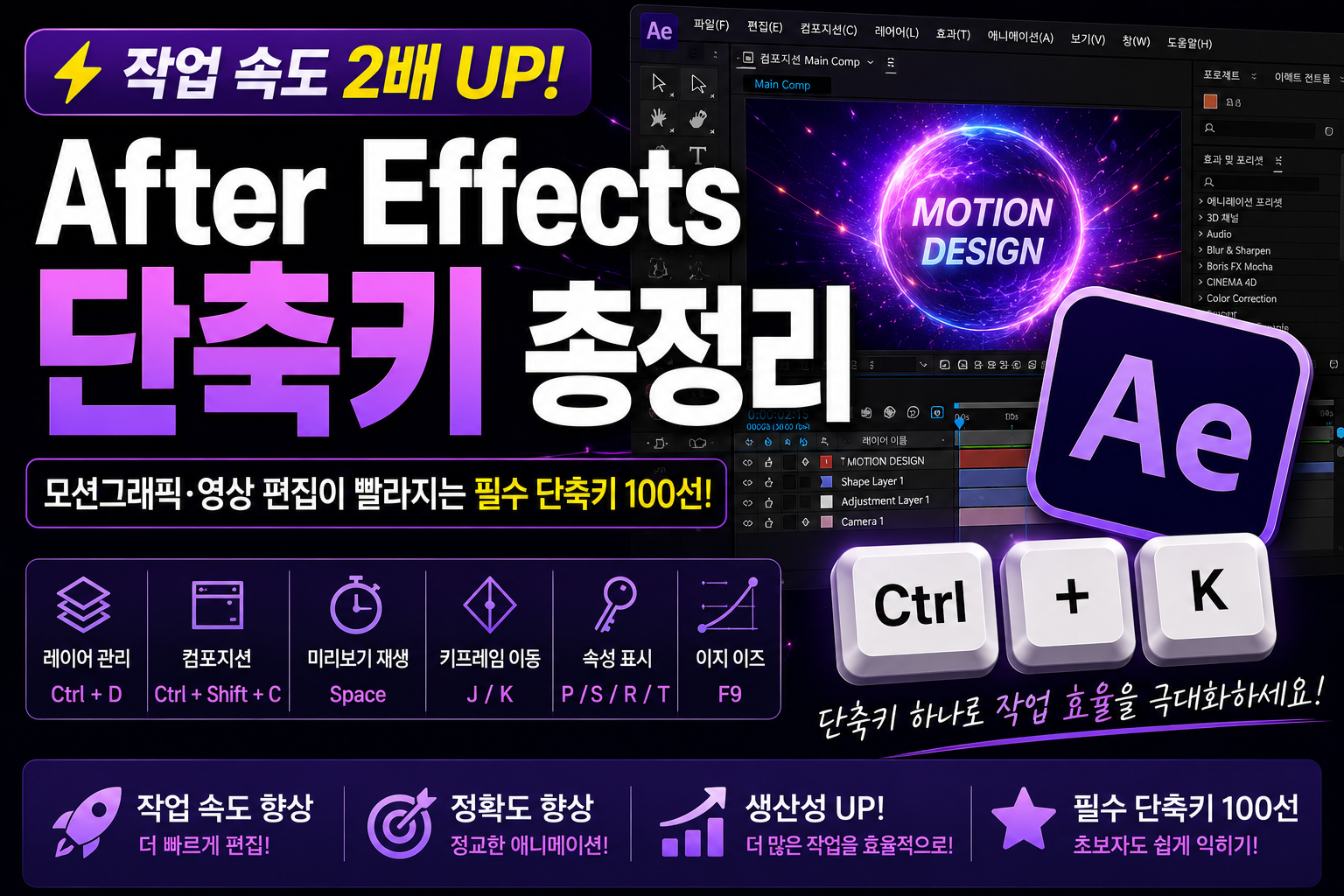
Adobe After Effects 단축키를 알아야 하는 이유
Adobe After Effects(애프터 이펙트)는 모션그래픽, 영상 특수효과(VFX), 타이틀 애니메이션, 유튜브 인트로, 광고 영상, SNS 숏폼 콘텐츠 등 다양한 영상 제작 분야에서 널리 사용되는 프로그램입니다. 특히 복잡한 애니메이션과 다양한 효과를 적용하는 작업이 많기 때문에 작업 속도를 높이는 것이 매우 중요합니다.
많은 사용자가 마우스를 이용해 메뉴를 클릭하며 작업하지만, After Effects 단축키를 활용하면 레이어 관리, 프레임 설정, 타임라인 이동, 미리보기 재생 등을 더욱 빠르게 수행할 수 있습니다. 실제 영상 편집자와 모션그래픽 디자이너들은 대부분 단축를 적극적으로 활용하여 작업 시간을 단축하고 생산성을 높이고 있습니다.
이번 글에서는 초보자부터 실무자까지 반드시 알아야 하는 Adobe After Effects 필수 단축키를 기능별로 정리해 소개합니다.
After Effects 기본 단축키
프로젝트를 생성하거나 저장할 때 가장 많이 사용하는 기본 기능입니다.
| 단축키 | 기능 |
|---|---|
| Ctrl + N | 새 프로젝트 만들기 |
| Ctrl + O | 프로젝트 열기 |
| Ctrl + S | 저장 |
| Ctrl + Shift + S | 다른 이름으로 저장 |
| Ctrl + Alt + Shift + S | 프로젝트 저장 및 수집 |
| Ctrl + W | 현재 프로젝트 닫기 |
| Ctrl + Q | After Effects 종료 |
레이어 관리 단축키
레이어를 빠르게 생성하고 관리할 수 있는 필수 기능입니다.
| 단축키 | 기능 |
|---|---|
| Ctrl + Y | 새 솔리드 레이어 만들기 |
| Ctrl + Shift + Y | 솔리드 설정 변경 |
| Ctrl + Alt + Shift + Y | Null Object 생성 |
| Ctrl + D | 레이어 복제 |
| Ctrl + Shift + C | 프리컴포즈(Pre-compose) |
| Ctrl + Shift + D | 레이어 분할(Split Layer) |
| Delete | 선택한 레이어 삭제 |
속성(Property) 표시 단축키
레이어의 주요 속성을 빠르게 확인할 수 있습니다.
| 단축키 | 기능 |
|---|---|
| P | 위치(Position) |
| S | 크기(Scale) |
| R | 회전(Rotation) |
| T | 불투명도(Opacity) |
| A | 앵커 포인트(Anchor Point) |
| U | 키프레임이 있는 속성 표시 |
| UU | 변경된 모든 속성 표시 |
타임라인 및 미리보기 단축키
애니메이션 작업에서 가장 많이 사용하는 기능입니다.
| 단축키 | 기능 |
|---|---|
| Space | 미리보기 재생 |
| 0 (숫자패드) | RAM Preview |
| Home | 타임라인 처음 이동 |
| End | 타임라인 끝 이동 |
| Page Up | 이전 프레임 이동 |
| Page Down | 다음 프레임 이동 |
| J | 이전 키프레임 이동 |
| K | 다음 키프레임 이동 |
키프레임 작업 단축키
애니메이션 제작에 필수적인 기능입니다.
| 단축키 | 기능 |
|---|---|
| Alt + Shift + P | 위치 키프레임 추가 |
| Alt + Shift + S | 크기 키프레임 추가 |
| Alt + Shift + R | 회전 키프레임 추가 |
| Alt + Shift + T | 불투명도 키프레임 추가 |
| F9 | Easy Ease 적용 |
| Ctrl + Alt + K | 컴포지션 설정 |
보기(View) 및 화면 이동 단축키
복잡한 프로젝트를 효율적으로 관리할 수 있습니다.
| 단축키 | 기능 |
|---|---|
| + | 확대 |
| – | 축소 |
| Shift + / | 화면에 맞게 보기 |
| Ctrl + ` | 전체 화면 전환 |
| Space + 드래그 | 화면 이동(Pan) |
실무에서 가장 많이 사용하는 After Effects 단축키 TOP 10
실제 모션그래픽 작업에서 활용도가 높은 핵심 단축키입니다.
- P : 위치(Position)
- S : 크기(Scale)
- R : 회전(Rotation)
- T : 불투명도(Opacity)
- U : 키프레임 표시
- Ctrl + D : 레이어 복제
- Ctrl + Shift + D : 레이어 분할
- F9 : Easy Ease 적용
- Space : 미리보기 재생
- J / K : 이전·다음 키프레임 이동
이 단축키만 익혀도 애니메이션 제작과 영상 편집 속도를 크게 향상시킬 수 있습니다.
After Effects 단축키를 사용하면 좋은 점
1. 모션그래픽 제작 속도가 빨라집니다.
레이어 생성과 키프레임 작업을 빠르게 수행할 수 있어 프로젝트 제작 시간이 단축됩니다.
2. 반복 작업을 줄일 수 있습니다.
속성 표시와 키프레임 이동을 단축키로 처리하면 마우스 사용이 줄어들고 작업 효율이 높아집니다.
3. 애니메이션 편집이 쉬워집니다.
위치, 크기, 회전, 불투명도 등 자주 사용하는 속성을 즉시 불러올 수 있어 더욱 정교한 편집이 가능합니다.
4. 실무 생산성이 향상됩니다.
유튜브 인트로, 광고 영상, 자막 애니메이션, 로고 모션, SNS 콘텐츠 등 다양한 프로젝트를 더욱 빠르게 제작할 수 있습니다.
After Effects 단축키를 쉽게 외우는 방법
애프터 이펙트에는 수많은 단축키가 있지만 처음부터 모두 외울 필요는 없습니다.
먼저 P(위치), S(크기), R(회전), T(불투명도), **U(키프레임표시)**처럼가장 자주 사용하는 속성 단축키를 익혀보세요.
그다음 Ctrl + D(복제), Ctrl + Shift + D(분할), **F9(Easy Ease)**등을반복해서 사용하면 자연스럽게 손에 익게 됩니다.
매일 조금씩 단축키를 활용하는 습관을 들이면 작업 시간이 크게 줄어들고, 더욱 자연스러운 애니메이션을 제작할 수 있습니다.
자주 묻는 질문(FAQ)
After Effects 단축키는 모든 버전에서 사용할 수 있나요?
네. 대부분의 기본 단축키는 Adobe After Effects CC, 2022, 2023, 2024, Creative Cloud 최신 버전에서 동일하게 사용할 수 있습니다.
가장 많이 사용하는 After Effects 단축키는 무엇인가요?
실무에서는 P, S, R, T, U, Ctrl + D, F9를가장많이 사용합니다.
Mac에서도 같은 단축키를 사용할 수 있나요?
Mac에서는 대부분 Ctrl 대신 **Command(⌘)**키를사용하지만, 기능은 거의 동일합니다.
마무리
Adobe After Effects 단축키는 모션그래픽과 영상 편집 작업의 효율을 크게 높여주는 필수 기능입니다. 반복되는 작업을 줄이고 애니메이션을 더욱 빠르게 제작하려면 단축키 활용이 무엇보다 중요합니다.
이번 글에서 소개한 After Effects 필수 단축키를 먼저 익혀 보세요. 꾸준히 사용하면 작업 시간이 단축될 뿐만 아니라 프로젝트의 완성도와 생산성도 함께 향상될 것입니다.
특히 유튜브 영상 제작자, 모션그래픽 디자이너, 영상 편집자라면 오늘 소개한 단축키만 익혀도 실무에서 큰 도움을 받을 수 있습니다.
함께 보면 좋은 글
- Adobe Premiere Pro 단축키 총정리
- Adobe Photoshop 단축키 총정리
- Adobe Illustrator 단축키 가이드
- OBS Studio 단축키 모음
- Blender 단축키 총정리